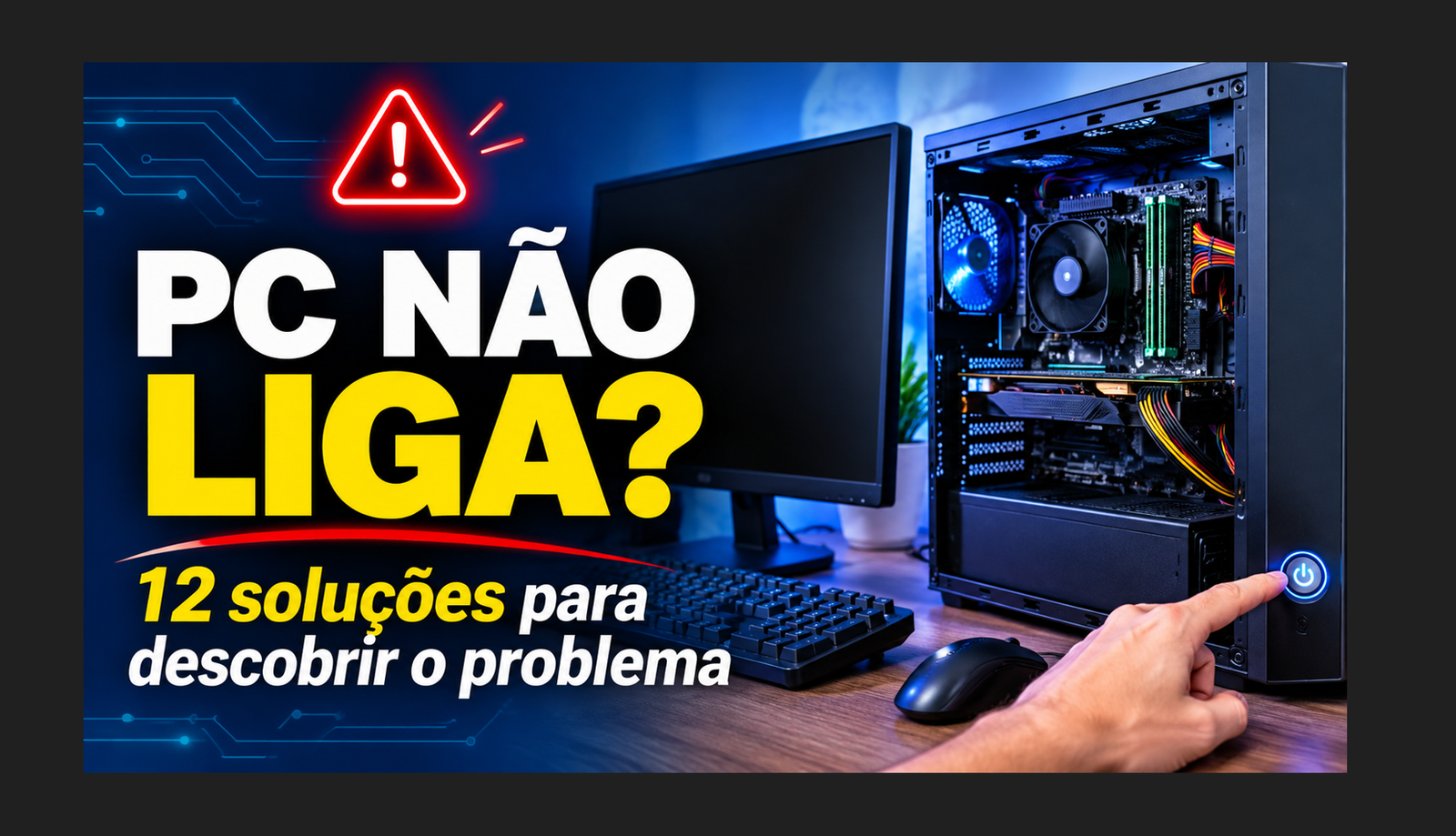
Seu computador liga, mas o Windows não carrega? Aparece uma tela preta, uma mensagem de erro ou o computador fica reiniciando sem parar? Veja como identificar o problema e tentar recuperar seu PC com procedimentos que você mesmo pode realizar.
Imagine a seguinte situação: você aperta o botão de ligar do computador, as luzes acendem, os ventiladores começam a funcionar, mas o Windows simplesmente não inicia.
Em alguns casos, aparece o logotipo do Windows e o computador fica travado. Em outros, surge uma tela preta, uma mensagem de reparo automático ou uma sequência interminável de reinicializações.
O problema é que, muitas vezes, existem documentos importantes, fotografias, planilhas e outros arquivos pessoais armazenados naquela máquina.
E agora? Será necessário formatar o computador? Você vai perder todos os seus arquivos? Precisa chamar um técnico?
Calma! Antes de tomar qualquer decisão, existem alguns procedimentos que podem ajudar a recuperar o funcionamento do Windows.
Neste guia especial do Info Expert Maricá, você vai conhecer 12 soluções para tentar recuperar seu computador quando o Windows não inicia, começando pelas alternativas mais simples e avançando somente quando necessário.
Importante: nenhum procedimento garante a recuperação em todos os casos. Se houver suspeita de defeito físico no HD ou SSD, priorize a preservação dos seus arquivos.
1. Desconecte os dispositivos USB e reinicie o computador
Pode parecer simples demais, mas um dispositivo conectado ao computador pode interferir no processo de inicialização.
Pendrives, HDs externos, cartões de memória e até determinados periféricos podem provocar conflitos ou fazer o computador tentar iniciar pelo dispositivo errado.
Como fazer:
- Desligue completamente o computador.
- Desconecte pendrives, HDs externos, cartões de memória e acessórios USB.
- Mantenha conectado apenas o teclado, o mouse e o monitor, quando necessário.
- Ligue novamente o computador.
- Verifique se o Windows inicia normalmente.
Se o sistema funcionar, reconecte os dispositivos um de cada vez para identificar o possível causador do problema.
2. Verifique se o problema não está no monitor
Às vezes, o computador está funcionando, mas a imagem não aparece.
Isso pode acontecer devido a problemas no monitor, no cabo de vídeo ou na conexão com a placa de vídeo.
Faça alguns testes:
- Verifique se o monitor está ligado.
- Confira se o cabo HDMI ou DisplayPort está conectado corretamente.
- Teste outra entrada de vídeo, quando disponível.
- Verifique se a fonte de entrada selecionada no monitor está correta.
- Se possível, teste outro monitor.
Em notebooks, experimente aumentar o brilho e conectar um monitor externo compatível.
Se o computador emitir sinais sonoros ou apresentar códigos luminosos de diagnóstico, consulte o manual do fabricante.
3. Verifique a alimentação elétrica do computador
Se o computador liga e desliga rapidamente, apresenta reinicializações inesperadas ou sequer consegue completar a inicialização, pode existir um problema de alimentação elétrica.
Nos notebooks:
- Verifique se o carregador está conectado corretamente.
- Observe se o indicador de carregamento está aceso.
- Teste outra tomada.
- Verifique se o carregador apresenta danos visíveis.
- Verifique o estado do cabo de energia do carregador.
Nos computadores de mesa, confira a conexão do cabo de energia e da tomada.
Não abra a fonte de alimentação. Esse componente pode apresentar riscos elétricos mesmo quando desconectado.
Se houver cheiro de queimado, estalos ou aquecimento anormal, interrompa o uso e procure assistência técnica.
4. Utilize o Reparo de Inicialização do Windows
Esta é uma das ferramentas mais importantes para quem está enfrentando dificuldades para iniciar o computador.
O próprio Windows possui um recurso chamado Reparo de Inicialização, desenvolvido para identificar e corrigir determinados problemas que impedem o carregamento do sistema.
Como acessar:
Se você consegue chegar à tela de login:
- Mantenha pressionada a tecla Shift.
- Clique no botão de energia.
- Selecione Reiniciar.
- Aguarde a abertura do Ambiente de Recuperação do Windows.
Se não consegue chegar à tela de login, o computador poderá entrar automaticamente no ambiente de recuperação após falhas repetidas de inicialização. Caso isso não aconteça, poderá ser necessária uma mídia de recuperação.
Depois de acessar o ambiente de recuperação:
- Clique em Solução de Problemas.
- Selecione Opções Avançadas.
- Escolha Reparo de Inicialização.
- Selecione o sistema operacional, quando solicitado.
- Aguarde a análise e a tentativa de correção.
O Windows verificará problemas comuns relacionados aos arquivos de inicialização e tentará corrigi-los automaticamente.
Esse procedimento não foi projetado para apagar seus documentos pessoais, mas não substitui um backup.
5. Desinstale uma atualização recente do Windows
Seu computador funcionava normalmente e começou a apresentar problemas depois de uma atualização?
Em algumas situações, uma atualização pode provocar incompatibilidades ou falhas que impedem a inicialização correta.
Nesses casos, pode ser útil tentar remover a atualização mais recente.
Como fazer:
- Acesse o Ambiente de Recuperação do Windows.
- Clique em Solução de Problemas.
- Entre em Opções Avançadas.
- Selecione Desinstalar Atualizações.
- Escolha a opção apropriada para remover a atualização mais recente.
- Siga as instruções apresentadas.
Essa alternativa é especialmente interessante quando o problema começou imediatamente após uma atualização.
A remoção de uma atualização de segurança pode deixar o computador temporariamente mais vulnerável. Portanto, depois de recuperar o sistema, verifique as atualizações disponíveis e procure corrigir a causa do problema.
6. Tente iniciar o Windows em Modo de Segurança
O Modo de Segurança permite iniciar o Windows utilizando apenas os componentes e serviços essenciais.
Ele pode ajudar a identificar problemas causados por programas, drivers ou configurações instaladas recentemente.
Como acessar:
- Entre no Ambiente de Recuperação do Windows.
- Selecione Solução de Problemas.
- Clique em Opções Avançadas.
- Entre em Configurações de Inicialização.
- Clique em Reiniciar.
- Depois da reinicialização, pressione a tecla correspondente à opção Modo de Segurança.
Se o Windows iniciar nesse modo, observe se o problema desaparece.
Nesse caso, pode ser interessante remover programas instalados recentemente, reverter drivers problemáticos ou verificar aplicativos que possam estar causando conflitos.
Lembre-se de reiniciar o computador normalmente depois de realizar as correções.
7. Utilize a Restauração do Sistema
O Windows possui um recurso que permite retornar determinados arquivos e configurações do sistema para um estado anterior.
Esse recurso é conhecido como Restauração do Sistema.
Ele pode ser útil quando o problema começou depois da instalação de um programa, driver ou atualização.
Como fazer:
- Entre no Ambiente de Recuperação.
- Clique em Solução de Problemas.
- Selecione Opções Avançadas.
- Escolha Restauração do Sistema.
- Selecione sua conta, caso solicitado.
- Escolha um ponto de restauração anterior ao aparecimento do problema.
- Confirme a operação.
A restauração normalmente preserva os arquivos pessoais, mas pode remover programas, drivers e alterações realizadas depois do ponto selecionado.
Importante: esse recurso depende da existência de pontos de restauração disponíveis.
8. Verifique se o HD ou SSD está sendo reconhecido
Se o computador liga, mas apresenta mensagens como “No Bootable Device”, “Operating System Not Found” ou algo semelhante, pode existir um problema relacionado ao dispositivo de armazenamento ou à configuração de inicialização.
O primeiro passo é verificar se o HD ou SSD está sendo reconhecido pelo computador.
Isso pode ser feito acessando a BIOS ou UEFI, conforme o modelo da máquina.
Normalmente, o acesso acontece pressionando uma tecla como F2, Del, Esc ou F10 durante a inicialização.
A tecla correta varia conforme o fabricante.
Procure a seção de armazenamento ou informações do sistema e verifique se a unidade aparece na lista.
Atenção: não altere configurações desconhecidas da BIOS. Se o HD ou SSD não for reconhecido, pode existir um defeito físico ou um problema de conexão.
Se houver dados importantes, evite formatar, inicializar ou executar reparos agressivos na unidade antes de avaliar a possibilidade de recuperação dos arquivos.
9. Verifique a configuração de inicialização da BIOS/UEFI
Outro problema possível é uma alteração na ordem de inicialização.
O computador pode estar tentando iniciar por um pendrive, HD externo ou outro dispositivo em vez do disco que contém o Windows.
Para verificar:
- Entre na BIOS ou UEFI.
- Localize a opção Boot ou Boot Priority.
- Confira se o dispositivo correto está selecionado.
- Verifique se a configuração de inicialização corresponde à instalação existente do Windows.
- Salve as alterações somente se tiver certeza do que está modificando.
Não altere configurações como Secure Boot, TPM, modo SATA ou UEFI/Legacy aleatoriamente. Essas alterações podem impedir ainda mais a inicialização.
Se não tiver segurança sobre o que fazer, procure orientação técnica.
10. Utilize o Ambiente de Recuperação para outras opções de reparo
O Ambiente de Recuperação do Windows reúne diversas ferramentas que podem ajudar a solucionar problemas mais complexos.
Entre elas estão:
- Reparo de Inicialização.
- Restauração do Sistema.
- Desinstalação de Atualizações.
- Configurações de Inicialização.
- Prompt de Comando.
- Redefinição do computador.
O Prompt de Comando permite executar procedimentos avançados de diagnóstico e reparo.
Entretanto, comandos incorretos podem causar perda de dados ou agravar o problema.
Por isso, não recomendamos copiar comandos encontrados aleatoriamente na internet sem verificar sua finalidade e compatibilidade com o computador.
11. Utilize a opção de restaurar o computador mantendo os arquivos
Se as alternativas anteriores não resolverem o problema, existe a possibilidade de redefinir o computador utilizando a opção de manter os arquivos pessoais.
Esse recurso reinstala o Windows e permite preservar documentos, fotografias e outros arquivos pessoais.
Entretanto, aplicativos instalados e diversas configurações serão removidos.
Como acessar:
- Entre no Ambiente de Recuperação do Windows.
- Clique em Solução de Problemas.
- Selecione Restaurar este PC.
- Escolha a opção Manter meus arquivos.
- Siga as instruções apresentadas.
Mesmo escolhendo a opção de manter arquivos, é fundamental entender que esse procedimento não substitui um backup e não garante a preservação dos dados em todas as situações.
Se o computador apresentar sinais de falha física no HD ou SSD, não recomendamos tentar essa operação antes de proteger os arquivos.
12. Quando é necessário procurar assistência técnica?
Nem todos os problemas de inicialização podem ser resolvidos por procedimentos de software.
Em determinadas situações, a origem está em um componente físico do computador.
Alguns sinais que merecem atenção:
- HD ou SSD não reconhecido pela BIOS.
- Barulhos incomuns provenientes do HD.
- Computador desligando sozinho.
- Reinicializações constantes.
- Mensagens de erro relacionadas à memória RAM.
- Cheiro de queimado.
- Falhas que continuam mesmo após os procedimentos de recuperação.
Se houver suspeita de defeito no armazenamento, evite insistir em tentativas de inicialização e formatação.
Um técnico poderá avaliar o componente e orientar sobre a recuperação dos dados.
BÔNUS: O que fazer para evitar que o Windows deixe de iniciar novamente?
Depois de recuperar o computador, algumas medidas preventivas podem reduzir a possibilidade de novos problemas.
Confira estas recomendações:
1. Mantenha o Windows atualizado: as atualizações corrigem falhas e melhoram a segurança.
2. Evite desligar o computador diretamente da tomada: sempre utilize o procedimento normal de desligamento, exceto em situações de emergência.
3. Utilize um antivírus confiável: mantenha a proteção ativa e atualizada.
4. Faça backups regularmente: mantenha cópias dos documentos importantes em outro dispositivo ou serviço de armazenamento confiável.
5. Evite instalar programas desconhecidos: aplicativos de origem duvidosa podem comprometer o funcionamento do sistema.
6. Fique atento aos sinais do HD ou SSD: lentidão acompanhada de erros de leitura e arquivos desaparecendo pode indicar falha no armazenamento.
7. Conheça sua chave de recuperação do BitLocker: em computadores com criptografia habilitada, ela pode ser necessária para acessar ferramentas de recuperação.
PERGUNTAS FREQUENTES SOBRE O WINDOWS QUE NÃO INICIA
1. Vou perder meus arquivos se o Windows não iniciar?
Não necessariamente. O fato de o Windows não iniciar não significa que seus documentos foram apagados. Em muitos casos, eles continuam armazenados no HD ou SSD e podem ser recuperados.
2. É possível recuperar o Windows sem formatar?
Sim. O Reparo de Inicialização, a Restauração do Sistema e a desinstalação de atualizações são algumas das alternativas que podem corrigir problemas sem exigir uma formatação.
3. O que significa quando aparece Reparo Automático no Windows?
Significa que o Windows identificou dificuldades para iniciar corretamente e está tentando diagnosticar ou corrigir o problema.
4. Por que o computador fica reiniciando sozinho?
As causas podem incluir falhas de atualização, drivers incompatíveis, problemas de hardware, superaquecimento ou corrupção de arquivos do sistema.
5. Posso recuperar meus arquivos se o HD estiver com defeito?
Em alguns casos, sim. Entretanto, as chances dependem do tipo e da gravidade do defeito. Se os dados forem importantes, evite continuar utilizando o dispositivo e procure um serviço especializado em recuperação de dados.
CONCLUSÃO: NÃO FORMATE SEU COMPUTADOR ANTES DE TENTAR ESTAS SOLUÇÕES!
Quando o Windows não inicia, a primeira reação de muitas pessoas é imaginar que será necessário formatar o computador.
Entretanto, como vimos neste guia, existem diversas alternativas que podem ajudar a recuperar o sistema sem precisar apagar todos os arquivos.
O segredo é começar pelos procedimentos mais simples, identificar a possível origem do problema e avançar com cuidado.
Lembre-se: proteger seus documentos deve ser sempre uma prioridade.
Se nenhuma das soluções funcionar, procure assistência técnica antes de realizar procedimentos que possam comprometer seus dados.
GOSTOU DESTE TUTORIAL?
Compartilhe este artigo com amigos e familiares que possam estar enfrentando dificuldades com o computador.
E continue acompanhando o Info Expert Maricá para encontrar dicas, tutoriais, ferramentas gratuitas e soluções práticas para os problemas tecnológicos do dia a dia.
Info Expert Maricá: tecnologia explicada de forma simples para facilitar sua vida!
FONTES OFICIAIS E LINKS ÚTEIS
- Microsoft – Opções de recuperação no Windows
- Microsoft – Ambiente de Recuperação do Windows
- Microsoft – Reparo de Inicialização
- Microsoft – Restauração do Sistema
Tutorial elaborado para Windows 10 e Windows 11. Os menus e recursos disponíveis podem variar conforme a versão, o fabricante e a configuração do computador.