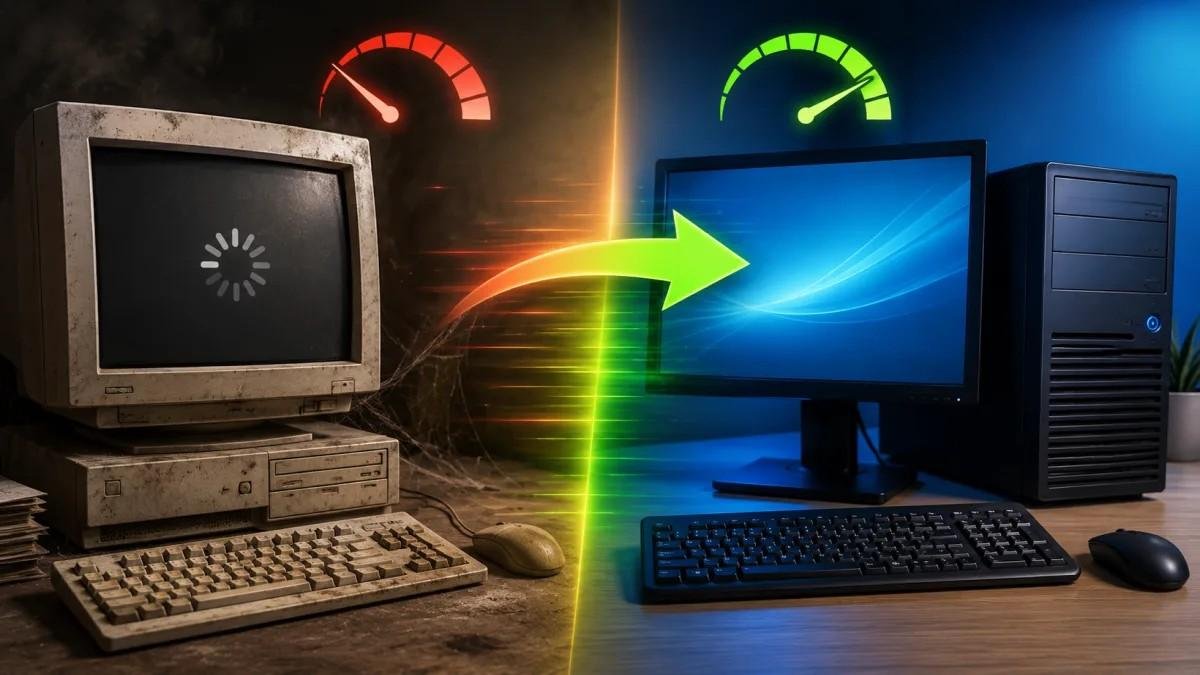
Você aperta o botão de ligar, espera alguns segundos e… nada acontece. O computador continua desligado, não aparece imagem na tela ou até parece funcionar, mas não inicia o Windows.
Se você está passando por essa situação, não precisa entrar em pânico. Um PC que não liga nem sempre está com defeito grave. Em muitos casos, o problema está na tomada, no cabo de alimentação, na fonte, na memória RAM ou em algum componente que pode ser identificado com alguns testes simples.
Neste guia, você vai aprender como identificar por que o PC não liga, quais verificações fazer antes de levar o computador à assistência técnica e como reconhecer quando o defeito exige a ajuda de um profissional.
1. Primeiro: descubra o que acontece quando você aperta o botão Power
Antes de desmontar o computador ou comprar qualquer peça, observe exatamente o comportamento da máquina.
Existem situações diferentes que costumam ser confundidas:
| Sintoma | Possível problema |
|---|---|
| Não acende nenhuma luz e não faz barulho | Tomada, cabo, fonte ou placa-mãe |
| Acende uma luz, mas não liga | Fonte, placa-mãe ou botão Power |
| Ventoinhas giram, mas não aparece imagem | Memória RAM, placa de vídeo ou monitor |
| Liga e desliga imediatamente | Fonte, superaquecimento ou curto-circuito |
| Aparece o logotipo, mas não inicia o Windows | SSD, HD ou sistema operacional |
| Faz vários bipes ao ligar | Falha de hardware, dependendo do padrão |
Dica importante: identificar o sintoma correto pode economizar dinheiro e evitar a troca desnecessária de componentes.
2. PC não liga? Faça estas 12 verificações
1. Verifique a tomada e o cabo de energia
Parece simples, mas esse é um dos problemas mais comuns. É comum um cabo de alimentação se partir internamente, devido ao uso ou baixa qualidade de construção.
Faça o seguinte:
- Confira se o cabo de energia está bem encaixado no computador.
- Teste a tomada com outro aparelho.
- Se possível, experimente outro cabo de alimentação compatível.
- Evite extensões, adaptadores ou filtros de linha suspeitos durante o teste.
Se o computador voltar a funcionar, provavelmente o problema estava na alimentação elétrica externa.
2. Confira a chave liga/desliga da fonte
Na parte traseira de muitos computadores existe uma chave na fonte de alimentação.
Ela normalmente possui duas posições:
- I = ligado.
- O = desligado.
Verifique se a chave está na posição correta.
Se a fonte tiver seletor manual de tensão, não altere sua posição sem conhecer a tensão correta da rede elétrica e a especificação da fonte.
3. Verifique se a fonte está recebendo energia
A fonte de alimentação é responsável por distribuir energia para os componentes do computador.
Quando ela apresenta defeito, o PC pode não dar nenhum sinal de vida.
Alguns sintomas são:
- Nenhuma ventoinha gira.
- Nenhum LED acende.
- O computador não responde ao botão Power.
- O PC tenta ligar, mas desliga imediatamente.
Uma fonte defeituosa pode impedir completamente a inicialização.
Atenção: não abra a fonte de alimentação. Mesmo desligada da tomada, ela pode armazenar cargas elétricas perigosas, principamente nos capacitores eletrolíticos de entrada. O teste deve ser feito com equipamento apropriado ou por um técnico.
4. Desconecte os periféricos
Um dispositivo USB com defeito ou algum periférico em curto pode drenar a energia da fonte e atrapalhar a inicialização.
Desligue o computador e vá desconectando os componenets externos, um a um. A cada componente desconectado, tente ligar o PC.
- Impressora.
- Teclado.
- Mouse.
- Pendrive.
- HD externo.
- Adaptadores USB.
- Webcam.
- Controles e outros acessórios.
Se o PC ligar após desconectar determinado componente, há grande probabilidade deste ser a origem do problema.
5. Faça uma descarga de energia residual
Em algumas situações, uma condição elétrica temporária pode impedir que o computador inicialize normalmente.
Experimente este procedimento:
- Desligue o computador.
- Retire o cabo de energia da tomada.
- Desconecte os periféricos.
- Mantenha o botão Power pressionado por aproximadamente 20 segundos.
- Reconecte o cabo de energia.
- Tente ligar novamente.
Esse procedimento pode ajudar em alguns casos, mas não corrige defeitos físicos.
6. Verifique a memória RAM
A memória RAM está entre os componentes que podem causar falhas na inicialização.
Quando existe mau contato ou defeito, o computador pode ligar, girar as ventoinhas e não apresentar imagem.
Se você tiver experiência para abrir o gabinete:
- Desligue o computador e retire o cabo de energia.
- Localize os módulos de memória RAM.
- Remova-os cuidadosamente.
- Confira se existem sinais de oxidação ou danos.
- Reinstale corretamente um módulo por vez, conforme as recomendações da placa-mãe.
- Faça um teste de inicialização.
Se houver dois módulos, experimente iniciar com apenas um de cada vez.
Não toque nos contatos dourados e não utilize objetos metálicos para limpar os módulos.
7. Verifique a placa de vídeo
Se o computador liga, mas não aparece imagem, a placa de vídeo pode ser uma das suspeitas.
Verifique:
- Se o monitor está ligado.
- Se o cabo HDMI, DisplayPort ou VGA está bem conectado.
- Se a entrada selecionada no monitor corresponde ao cabo utilizado.
- Se a placa de vídeo está corretamente encaixada.
- Se os conectores de alimentação da placa estão conectados, quando necessários.
Se o processador possuir vídeo integrado, pode ser possível testar a saída de vídeo da placa-mãe, conforme a configuração do equipamento.
Importante: nem todo processador possui vídeo integrado. Em alguns modelos de placas-mãe pode ser necessário remover a placa de vídeo do slot para que o vídeo integrado do processador possa funcionar.
8. Observe os bipes e LEDs da placa-mãe
Algumas placas-mãe possuem indicadores luminosos que ajudam a identificar problemas durante a inicialização.
Os nomes mais comuns são:
- CPU: possível falha relacionada ao processador.
- DRAM: possível problema na memória.
- VGA: possível problema no vídeo.
- BOOT: possível problema na unidade de inicialização.
Alguns computadores também emitem bipes durante o processo de inicialização.
A quantidade e a sequência dos bipes podem indicar diferentes falhas. Consulte o manual da placa-mãe para interpretar os sinais corretamente.
9. Verifique o botão Power do gabinete
O botão de ligar pode apresentar defeito, assim como seu cabo de conexão.
Dentro do gabinete, existe um conjunto de pequenos conectores ligados aos pinos do painel frontal da placa-mãe.
Um técnico pode verificar se o botão está funcionando e se os conectores estão posicionados corretamente.
Não faça pontes aleatórias nos pinos da placa-mãe. Esse teste exige identificar exatamente os contatos corretos no manual do fabricante.
10. Verifique o SSD ou HD
Se o computador apresenta imagem, passa pela tela inicial e não consegue carregar o Windows, o problema pode estar no armazenamento.
Possíveis sintomas:
- Mensagem de dispositivo de inicialização não encontrado.
- Tela preta após o logotipo da placa-mãe.
- Mensagem de erro do sistema operacional.
- Computador reiniciando durante a inicialização.
Confira se o SSD ou HD está sendo reconhecido na BIOS/UEFI.
Se houver suspeita de falha física, evite insistir em inicializações repetidas. Se os arquivos forem importantes, procure assistência especializada antes de tentar reparos que possam comprometer os dados.
11. Verifique a bateria da BIOS
A bateria CMOS, geralmente uma CR2032, mantém algumas configurações da placa-mãe.
Quando está descarregada, podem aparecer sintomas como:
- Data e hora incorretas.
- Perda de configurações da BIOS.
- Mensagens de erro durante a inicialização.
- Travamento da BIOS, impedidindo a inicialização do PC.
Remover a bateria da BIOS e trocar por uma em bom estado pode “resetar” a BIOS e restaurar o boot do pC.
Normalmente, uma bateria descarregada não impede sozinha que o computador ligue, mas pode causar problemas de configuração.
12. Considere um defeito na placa-mãe ou no processador
Se todas as verificações anteriores falharem, pode existir um problema mais complexo.
Entre as possibilidades estão:
- Curto-circuito na placa-mãe.
- Componentes eletrônicos danificados.
- Falha no circuito de alimentação.
- Defeito no processador.
- Problema no regulador de tensão da placa-mãe.
Nessa situação, o ideal é realizar testes técnicos antes de comprar qualquer componente.
3. O computador liga, mas não aparece imagem. O que fazer?
Essa é uma das situações que mais confundem os usuários.
O gabinete apresenta sinais de funcionamento, as ventoinhas giram, os LEDs acendem, mas o monitor permanece preto.
<ins>Comece verificando os seguintes itens:</ins>
- Confira se o monitor está ligado.
- Teste outro cabo de vídeo.
- Selecione manualmente a entrada correta do monitor.
- Teste outra saída de vídeo, se disponível.
- Verifique a memória RAM.
- Verifique a placa de vídeo.
- Observe os LEDs de diagnóstico da placa-mãe.
Não conclua que o monitor está queimado antes de testar o computador em outra tela, se possível.
4. PC não liga depois de uma queda de energia: o que pode ter acontecido?
Quedas e oscilações de energia podem provocar danos em componentes eletrônicos.
Os mais vulneráveis podem incluir:
- Fonte de alimentação.
- Placa-mãe.
- Placa de vídeo.
- Dispositivos de armazenamento.
Se o computador parou de funcionar depois de uma tempestade, oscilação ou interrupção de energia, não fique insistindo no botão Power.
Retire o equipamento da tomada e faça apenas as verificações externas de alimentação.
Se houver cheiro de queimado, estalos ou sinais de fumaça, não tente ligá-lo novamente.
5. Quando vale a pena levar o PC a uma assistência técnica?
Nem todo problema precisa de assistência, mas alguns sinais indicam que continuar tentando pode aumentar o prejuízo.
Procure um profissional quando:
- A fonte apresenta cheiro de queimado.
- O computador desliga imediatamente após ligar.
- Existem sinais de curto-circuito.
- A placa-mãe apresenta componentes danificados.
- O PC sofreu contato com água.
- Os testes básicos não identificaram o problema.
- Existem arquivos importantes em um HD ou SSD que apresenta sinais de defeito.
Evite abrir fontes, manipular circuitos energizados ou realizar testes improvisados.
6. Como evitar que o computador volte a apresentar esse problema?
A prevenção pode reduzir bastante o risco de falhas.
Algumas recomendações:
- Utilize uma fonte de boa qualidade e dimensionada corretamente.
- Mantenha o gabinete limpo e com boa ventilação.
- Evite bloquear as entradas e saídas de ar.
- Utilize proteção elétrica adequada à instalação.
- Faça manutenção preventiva.
- Evite desligar o computador diretamente pela tomada.
- Mantenha cópias de segurança dos arquivos importantes.
Uma observação: filtros de linha e dispositivos de proteção não substituem uma instalação elétrica adequada nem garantem proteção contra qualquer tipo de surto.
7. Perguntas frequentes sobre PC que não liga
Por que meu PC não liga, mas a placa-mãe fica com uma luz acesa?
A luz indica que pelo menos uma parte do circuito está recebendo energia de espera. Isso não significa que a fonte esteja funcionando corretamente em todas as tensões. O problema pode estar na fonte, no botão Power, na placa-mãe ou em outro componente.
Meu PC liga, mas não aparece imagem. A memória RAM pode ser a causa?
Sim. Mau contato ou defeito na memória RAM pode impedir a inicialização e provocar ausência de vídeo. É possível testar os módulos individualmente, seguindo as orientações do fabricante.
O PC não liga depois de limpar o gabinete. O que fazer?
Verifique se os cabos foram reconectados corretamente, especialmente o cabo de alimentação da placa-mãe, o conector do processador e os módulos de memória. Faça tudo com o equipamento desconectado da tomada.
Uma fonte queimada pode danificar a placa-mãe?
Sim. Uma falha elétrica na fonte pode, em determinadas circunstâncias, comprometer outros componentes. Por isso, não é recomendado instalar uma fonte nova sem avaliar a possibilidade de curto ou dano no restante do computador.
Vale a pena consertar um computador antigo que não liga?
Depende do defeito, do valor das peças e da configuração do computador. Muitas vezes, a substituição de uma fonte ou memória resolve o problema. Em outros casos, o custo de reparo pode se aproximar do valor de outro equipamento.
Conclusão: antes de comprar peças, descubra por que seu PC não liga
Quando o PC não liga, o primeiro passo não deve ser comprar uma fonte nova, memória RAM ou placa-mãe.
O ideal é identificar o sintoma, verificar a alimentação elétrica, eliminar problemas simples e só depois investigar os componentes internos.
Com os testes apresentados neste guia, você poderá reconhecer várias causas comuns e decidir se consegue resolver o problema ou se precisa de assistência técnica.
Seu computador não liga? Conte nos comentários exatamente o que acontece quando você aperta o botão Power.
Ele não acende nenhuma luz? As ventoinhas giram? Aparece alguma imagem? Desliga sozinho?
Descreva o comportamento do seu PC. Essas informações podem ajudar a identificar o defeito e também orientar outras pessoas que estão enfrentando o mesmo problema.
Info Expert Maricá — Tecnologia, manutenção e soluções práticas para o seu dia a dia.