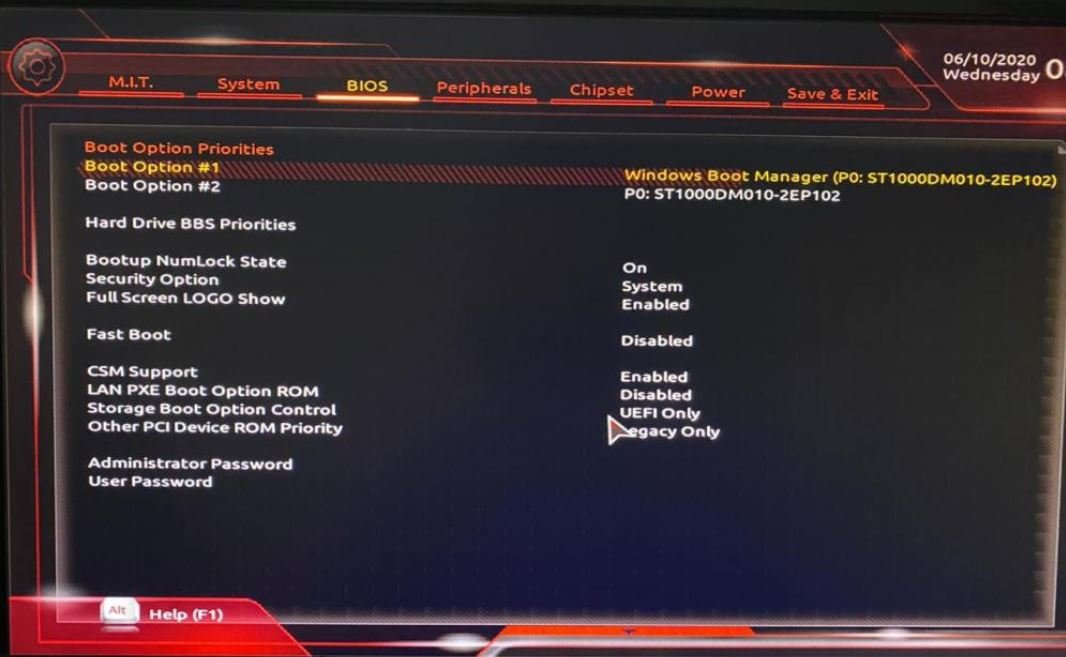

Seu computador demora uma eternidade para ligar? Os programas travam e até abrir uma página na internet virou uma tarefa demorada? Antes de comprar outro PC, confira estas 10 dicas que podem melhorar o desempenho da sua máquina!
Você não precisa ser especialista em informática para perceber quando um computador começa a ficar lento. Com o passar do tempo, programas acumulados, arquivos desnecessários, pouco espaço de armazenamento e configurações inadequadas podem prejudicar o desempenho do equipamento.
A boa notícia é que existem algumas soluções simples que você mesmo pode experimentar, sem precisar gastar dinheiro com programas milagrosos ou ferramentas desconhecidas.
Neste artigo, o Info Expert Maricá preparou 10 dicas práticas para ajudar você a recuperar o desempenho do seu computador.
1. Desative programas que iniciam junto com o Windows
Uma das principais causas da demora para ligar o computador é a quantidade de programas que iniciam automaticamente.
Muitos aplicativos são configurados para funcionar assim que o Windows é iniciado, mesmo quando você não precisa deles.
Como resolver:
- Pressione as teclas
Ctrl + Shift + Esc. - Abra o Gerenciador de Tarefas.
- Entre em Aplicativos de inicialização.
- Identifique os programas que não precisam iniciar automaticamente.
- Clique com o botão direito e selecione Desativar.
Atenção: não desative programas ou serviços que você não conhece, especialmente aqueles relacionados aos drivers e à segurança do computador.
2. Libere espaço no HD ou SSD
Um disco muito cheio pode prejudicar o funcionamento do computador e dificultar a instalação de atualizações.
Arquivos temporários, downloads antigos, vídeos e programas esquecidos podem ocupar bastante espaço.
Como resolver:
- Abra as Configurações do Windows.
- Entre em Sistema.
- Clique em Armazenamento.
- Verifique quais arquivos estão ocupando mais espaço.
- Utilize a opção Arquivos temporários para realizar uma limpeza cuidadosa.
Antes de excluir qualquer arquivo, confira se ele realmente não é importante.
3. Troque o HD tradicional por um SSD
Esta é uma das melhorias que mais podem transformar a experiência de utilização de um computador antigo.
O HD tradicional utiliza componentes mecânicos para ler e gravar informações. Já o SSD utiliza memória eletrônica, proporcionando tempos de acesso muito menores.
Entre os benefícios de instalar um SSD estão:
- Inicialização mais rápida do Windows.
- Abertura mais rápida de programas.
- Melhor resposta durante o uso diário.
- Menos ruído durante o funcionamento.
- Maior agilidade na transferência de arquivos.
Em muitos computadores, a substituição do HD por um SSD proporciona uma diferença impressionante.
Dica: antes de comprar, verifique a compatibilidade do SSD com a placa-mãe ou notebook.
4. Verifique se o computador precisa de mais memória RAM
A memória RAM é responsável por armazenar temporariamente os dados utilizados pelos programas em execução.
Quando a quantidade de memória é insuficiente, o computador pode apresentar lentidão, travamentos e dificuldades para executar vários programas simultaneamente.
Veja algumas referências:
- 4 GB: uso muito básico e limitado.
- 8 GB: utilização doméstica e atividades simples.
- 16 GB: boa opção para multitarefas e aplicações mais exigentes.
- 32 GB ou mais: indicado para trabalhos mais pesados, conforme a necessidade.
Esses valores são referências gerais. O ideal depende do sistema operacional, dos programas utilizados e da possibilidade de expansão da máquina.
5. Faça uma verificação contra vírus e programas maliciosos
Vírus, adwares e outros programas maliciosos podem consumir recursos do computador, exibir propagandas indesejadas e comprometer suas informações.
O próprio Windows possui uma ferramenta de segurança que pode ajudar nessa tarefa.
Como verificar:
- Abra o menu Iniciar.
- Pesquise por Segurança do Windows.
- Entre em Proteção contra vírus e ameaças.
- Selecione Verificação rápida.
Se houver suspeita de infecção, considere realizar uma verificação mais completa.
Evite instalar antivírus desconhecidos ou programas que prometem acelerar o computador milagrosamente.
6. Atualize o Windows e os drivers
Manter o sistema operacional e os drivers atualizados ajuda a corrigir problemas, melhorar a compatibilidade e manter a segurança do equipamento.
Verifique regularmente as atualizações disponíveis no Windows Update.
Também é importante utilizar drivers compatíveis com o modelo da placa-mãe, placa de vídeo e demais componentes.
Evite baixar drivers de sites desconhecidos.
Importante: o suporte gratuito regular do Windows 10 terminou em 14 de outubro de 2025. Em 2026, quem ainda utiliza esse sistema deve verificar as opções de migração para o Windows 11 ou de participação em programas de atualizações de segurança aplicáveis.
7. Desinstale programas que você não utiliza
Muitas pessoas acumulam programas instalados no computador que nunca mais utilizam.
Além de ocupar espaço, alguns aplicativos podem executar processos em segundo plano.
Para remover programas desnecessários:
- Abra as Configurações.
- Entre em Aplicativos.
- Acesse Aplicativos instalados.
- Identifique os programas que não utiliza.
- Selecione Desinstalar.
Não remova componentes do Windows ou programas de funcionamento desconhecido sem antes verificar sua finalidade.
8. Limpe o computador por dentro
A poeira acumulada pode prejudicar a circulação de ar e dificultar o resfriamento dos componentes.
Quando o processador ou a placa de vídeo atingem temperaturas elevadas, podem reduzir automaticamente sua velocidade para evitar danos.
Alguns sinais de alerta são:
- Ventoinhas funcionando constantemente em alta velocidade.
- Computador esquentando demais.
- Desligamentos inesperados.
- Lentidão durante jogos ou tarefas pesadas.
- Ruídos anormais.
A limpeza interna deve ser feita com os cuidados adequados, preferencialmente por um profissional, principalmente em notebooks.
9. Evite abrir muitos programas e abas do navegador
Cada programa aberto utiliza recursos do computador.
Navegadores como Chrome e Edge podem consumir bastante memória RAM quando existem muitas abas abertas.
Experimente fechar páginas que não estão sendo utilizadas e mantenha somente os programas necessários em execução.
Uma dica simples é reiniciar o computador periodicamente, principalmente quando ele permanece ligado durante muitos dias.
10. Descubra qual componente está causando a lentidão
Nem sempre o problema está no Windows. Pode existir alguma limitação ou falha em um componente específico.
Você pode começar investigando pelo Gerenciador de Tarefas.
Pressione Ctrl + Shift + Esc e observe a utilização de:
- CPU: indica quanto o processador está sendo utilizado.
- Memória: mostra o consumo da memória RAM.
- Disco: indica a atividade do HD ou SSD.
- GPU: mostra a utilização da placa de vídeo.
Se algum desses componentes permanecer próximo de 100% de utilização, mesmo quando você não está realizando tarefas pesadas, pode existir algum problema que merece investigação.
Afinal, vale a pena fazer um upgrade ou comprar outro computador?
Nem sempre um computador antigo precisa ser substituído.
Em muitos casos, um upgrade bem planejado pode prolongar sua vida útil e proporcionar um desempenho muito melhor.
Veja algumas possibilidades:
| Situação | Possível solução |
|---|---|
| Computador demora para ligar | Instalação de SSD |
| Muitos travamentos | Avaliação da memória RAM |
| Computador muito quente | Limpeza e revisão do sistema de refrigeração |
| Pouco espaço para arquivos | Upgrade de armazenamento |
| Lentidão mesmo após otimização | Diagnóstico de hardware e software |
A decisão depende da compatibilidade dos componentes, do estado geral do equipamento e do custo do upgrade em comparação com a compra de outro computador.
Perguntas frequentes sobre computadores lentos
1. Um computador antigo pode ficar rápido novamente?
Sim! Dependendo das configurações e do estado do equipamento, a instalação de um SSD, o aumento da memória RAM e uma manutenção adequada podem melhorar bastante o desempenho.
2. Colocar SSD realmente melhora a velocidade do PC?
Sim. Principalmente quando o computador utiliza um HD tradicional como unidade principal. A inicialização e a abertura de programas costumam ficar consideravelmente mais rápidas.
3. Preciso formatar o computador para deixá-lo mais rápido?
Não necessariamente. Antes de formatar, vale investigar os programas instalados, o espaço disponível, a memória RAM, o armazenamento e possíveis problemas de hardware.
4. Quanto de memória RAM é suficiente?
Para atividades domésticas e uso geral, 8 GB podem atender a muitas necessidades. Para multitarefas e aplicações mais exigentes, 16 GB ou mais podem ser interessantes.
5. Vale a pena investir em um computador antigo?
Depende do processador, da placa-mãe, da memória, do armazenamento e da compatibilidade com sistemas operacionais atuais. Uma avaliação técnica ajuda a evitar gastos desnecessários.
Conclusão: não compre outro computador antes de verificar estas possibilidades!
Um computador lento não significa necessariamente que chegou a hora de comprar outro.
Muitas vezes, algumas configurações, uma limpeza adequada ou um upgrade de SSD e memória RAM podem resolver boa parte dos problemas.
O mais importante é identificar a verdadeira causa da lentidão antes de investir dinheiro.
Gostou das dicas? Compartilhe este artigo com aquele amigo ou familiar que vive reclamando que o computador está lento!
E continue acompanhando o Info Expert Maricá para encontrar tutoriais, dicas de informática, soluções para computadores e notebooks e informações para aproveitar melhor a tecnologia.
Info Expert Maricá – Tecnologia prática para o dia a dia!